Domain lllm.de kaufen?
Wir ziehen mit dem Projekt
lllm.de um.
Sind Sie am Kauf der Domain
lllm.de interessiert?
domain@kv-gmbh.de · 0541-91531010
Domain lllm.de kaufen?
Wie installiere ich Android Studio auf Android?
Android Studio kann nicht direkt auf einem Android-Gerät installiert werden. Es handelt sich um eine Entwicklungsumgebung für die Erstellung von Android-Apps, die auf einem Computer installiert werden muss. Sie können jedoch die Apps, die Sie mit Android Studio erstellt haben, auf Ihrem Android-Gerät installieren, indem Sie sie über USB oder über den Google Play Store bereitstellen. **
Wie verwende ich Android Studio für Android 12?
Um Android Studio für Android 12 zu verwenden, musst du sicherstellen, dass du die neueste Version von Android Studio installiert hast. Du kannst dann ein neues Projekt erstellen und die Zielversion auf Android 12 setzen. Du kannst auch den Android-Emulator verwenden, um eine virtuelle Android 12-Umgebung zu erstellen und deine App darauf zu testen. **


Ähnliche Suchbegriffe für Android Studio
Top-Angebote
Produkte zum Begriff Android Studio:
-
studio seidensticker "Studio": Sorgen Sie für ein stilvolles Erscheinungsbild mit den Bermudas von Seidensticker aus der "Studio Seidensticker" Kollektion. Der gewebte Gabardine ist aus einer Baumwollmischung - die ideale Leinwand für Ihre ganz eigenen Kombinationen. Durch...69,99 €*Versand: 5,95 €Sichere Weiterleitung zum Anbieter
-
Studio Ghibli® Kiki's Delivery Service: 30 PostcardsTake Flight With Kiki, The Resourceful Young Witch From Kiki's Delivery Service, Studio Ghibli's Beloved Fantasy Film About A Girl Finding Her Way In The World. This Collectible Postcard Set Includes 30 Different Full-color Images From The Film.15,00 €*Versand: 2,95 €Sichere Weiterleitung zum Anbieter




-
Wie kann man in einer Android-App eine Runnable-Funktion in Android Studio implementieren?
Um eine Runnable-Funktion in einer Android-App mit Android Studio zu implementieren, können Sie eine neue Klasse erstellen, die das Runnable-Interface implementiert. In der run-Methode dieser Klasse können Sie den Code schreiben, den Sie ausführen möchten. Anschließend können Sie ein Objekt dieser Klasse erstellen und es an den Handler der Hauptaktivität übergeben, um den Code auszuführen. **
-
Wie entwickle ich eine Android-Karten-App mit Android Studio?
Um eine Android-Karten-App mit Android Studio zu entwickeln, kannst du die Google Maps API verwenden. Du musst zunächst ein Google Maps API-Schlüssel erstellen und diesen in deinem Projekt einbinden. Dann kannst du eine MapView in deine App einfügen und die gewünschten Funktionen wie das Anzeigen von Markern oder das Verfolgen des Standorts implementieren. Du kannst auch zusätzliche Funktionen wie Routenplanung oder Standortsuche hinzufügen, indem du die entsprechenden APIs verwendest. **
-
Wo soll ich in Android Studio anfangen?
In Android Studio solltest du am besten mit der Erstellung eines neuen Projekts beginnen. Wähle dazu die Option "Neues Projekt erstellen" aus und folge den Anweisungen des Einrichtungsassistenten. Anschließend kannst du mit dem Design der Benutzeroberfläche und der Implementierung der Funktionalitäten deiner App beginnen. Es ist auch hilfreich, sich mit den grundlegenden Konzepten von Android-Entwicklung vertraut zu machen, wie z.B. Activities, Fragments und Layouts. **
-
Warum stürzt die Android Studio App ab?
Es gibt verschiedene Gründe, warum die Android Studio App abstürzen kann. Dies kann auf einen Fehler im Programmcode, unzureichende Ressourcen auf dem Gerät oder Konflikte mit anderen installierten Apps zurückzuführen sein. Es kann auch vorkommen, dass die App aufgrund von Inkompatibilitäten mit der Android-Version oder anderen Systemkomponenten abstürzt. **
Was tun, wenn Android Studio nicht funktioniert?
Wenn Android Studio nicht funktioniert, gibt es mehrere mögliche Lösungen. Zuerst sollte man sicherstellen, dass die neueste Version von Android Studio installiert ist und alle Updates durchgeführt wurden. Falls das Problem weiterhin besteht, kann man versuchen, das Projekt neu zu erstellen oder den Cache von Android Studio zu leeren. Wenn das alles nicht hilft, kann es auch hilfreich sein, das Programm neu zu installieren oder den Support von Android Studio zu kontaktieren. **
Erkennt Android Studio mein Samsung-Gerät nicht?
Es gibt mehrere mögliche Gründe, warum Android Studio Ihr Samsung-Gerät nicht erkennt. Zunächst sollten Sie sicherstellen, dass Sie die neueste Version von Android Studio und die erforderlichen Treiber für Ihr Samsung-Gerät installiert haben. Überprüfen Sie auch, ob USB-Debugging auf Ihrem Gerät aktiviert ist und ob Sie das Gerät über ein USB-Kabel mit Ihrem Computer verbunden haben. Wenn das Problem weiterhin besteht, können Sie versuchen, das USB-Kabel zu wechseln oder einen anderen USB-Anschluss zu verwenden. **
Top-Angebote
Produkte zum Begriff Android Studio:
-
Wie installiere ich Android Studio auf Android?
Android Studio kann nicht direkt auf einem Android-Gerät installiert werden. Es handelt sich um eine Entwicklungsumgebung für die Erstellung von Android-Apps, die auf einem Computer installiert werden muss. Sie können jedoch die Apps, die Sie mit Android Studio erstellt haben, auf Ihrem Android-Gerät installieren, indem Sie sie über USB oder über den Google Play Store bereitstellen. **
-
Wie verwende ich Android Studio für Android 12?
Um Android Studio für Android 12 zu verwenden, musst du sicherstellen, dass du die neueste Version von Android Studio installiert hast. Du kannst dann ein neues Projekt erstellen und die Zielversion auf Android 12 setzen. Du kannst auch den Android-Emulator verwenden, um eine virtuelle Android 12-Umgebung zu erstellen und deine App darauf zu testen. **
-
Wie kann man in einer Android-App eine Runnable-Funktion in Android Studio implementieren?
Um eine Runnable-Funktion in einer Android-App mit Android Studio zu implementieren, können Sie eine neue Klasse erstellen, die das Runnable-Interface implementiert. In der run-Methode dieser Klasse können Sie den Code schreiben, den Sie ausführen möchten. Anschließend können Sie ein Objekt dieser Klasse erstellen und es an den Handler der Hauptaktivität übergeben, um den Code auszuführen. **
-
Wie entwickle ich eine Android-Karten-App mit Android Studio?
Um eine Android-Karten-App mit Android Studio zu entwickeln, kannst du die Google Maps API verwenden. Du musst zunächst ein Google Maps API-Schlüssel erstellen und diesen in deinem Projekt einbinden. Dann kannst du eine MapView in deine App einfügen und die gewünschten Funktionen wie das Anzeigen von Markern oder das Verfolgen des Standorts implementieren. Du kannst auch zusätzliche Funktionen wie Routenplanung oder Standortsuche hinzufügen, indem du die entsprechenden APIs verwendest. **
Ähnliche Suchbegriffe für Android Studio
-
studio seidensticker "Studio": Sorgen Sie für ein stilvolles Erscheinungsbild mit den Bermudas von Seidensticker aus der "Studio Seidensticker" Kollektion. Der gewebte Gabardine ist aus einer Baumwollmischung - die ideale Leinwand für Ihre ganz eigenen Kombinationen. Durch...69,99 €*Versand: 5,95 €Sichere Weiterleitung zum Anbieter
-
Studio Ghibli® Kiki's Delivery Service: 30 PostcardsTake Flight With Kiki, The Resourceful Young Witch From Kiki's Delivery Service, Studio Ghibli's Beloved Fantasy Film About A Girl Finding Her Way In The World. This Collectible Postcard Set Includes 30 Different Full-color Images From The Film.15,00 €*Versand: 2,95 €Sichere Weiterleitung zum Anbieter
-
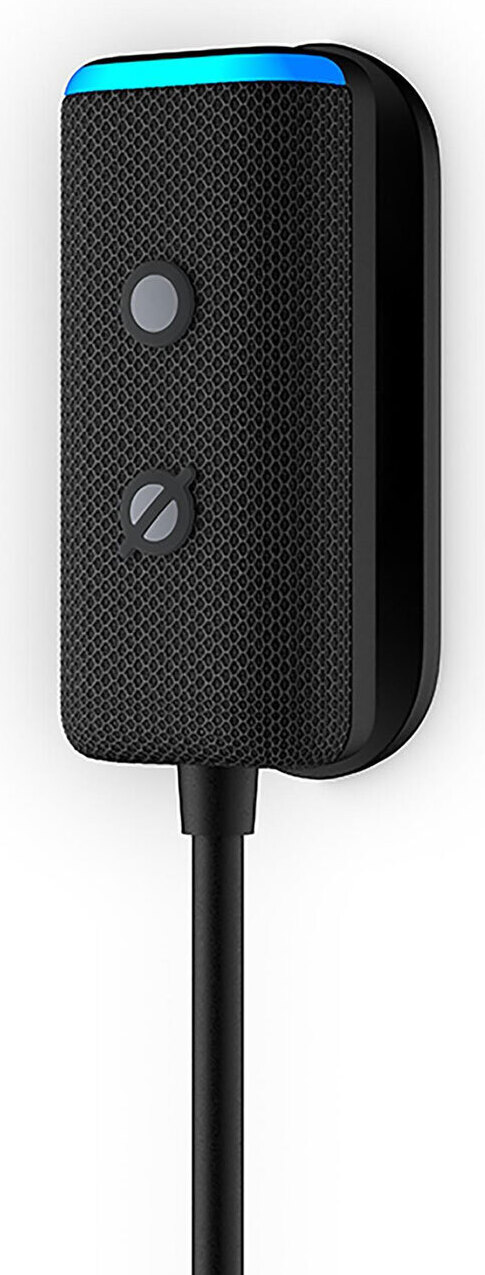
Amazon Echo Auto (2 gen.), Amazon Alexa, Rechteck, Schwarz, Android 10, Android 10.0, Android 11.0, Android 12.0, Android 13.0, Android 8.0, Android 8.1,..., MediaTek, MT7697HAmazon Der neue Echo Auto (2. Gen.) - Nimm Alexa mit auf die FahrtEcho Auto ist ein Zubehör für dein Auto, mit dem du per Sprachbefehl deine Fahrt optimal gestalten kannst. Bitte Alexa einfach, Musik zu spielen, Anrufe durchzuführen, Erinnerungen zu erstellen und vieles mehr. Das schlanke Design lässt sich fast überall im Auto platzieren, und mit den fünf integrierten Mikrofonen kann Alexa dich auch bei lauter Musik, laufender Klimaanlage und Fahrtgeräuschen hören. Mit Schnellladegerät, damit du dein Telefon unterwegs aufladen kannst. Mit Alexa als Beifahrerin macht die Fahrt einfach mehr Spaß. Streame deine Lieblingsmusik und -podcasts von Amazon Music, Apple Music, Spotify und Deezer, oder höre Live-Radio. Bitte Alexa einfach, Musik oder einen Podcast, die Nachrichten oder einen Audible- abzuspielen.Produktmerkmale:STEUERUNG PER SPRACHBEFEHL - Dieser Zubehörartikel wurde dazu entwickelt, in Autos ohne integrierten Sprachassistenten Alexa Hands-free-Funktionen bereitzustellen, beispie449,00 €*Versand: 0,00 €Sichere Weiterleitung zum Anbieter
-
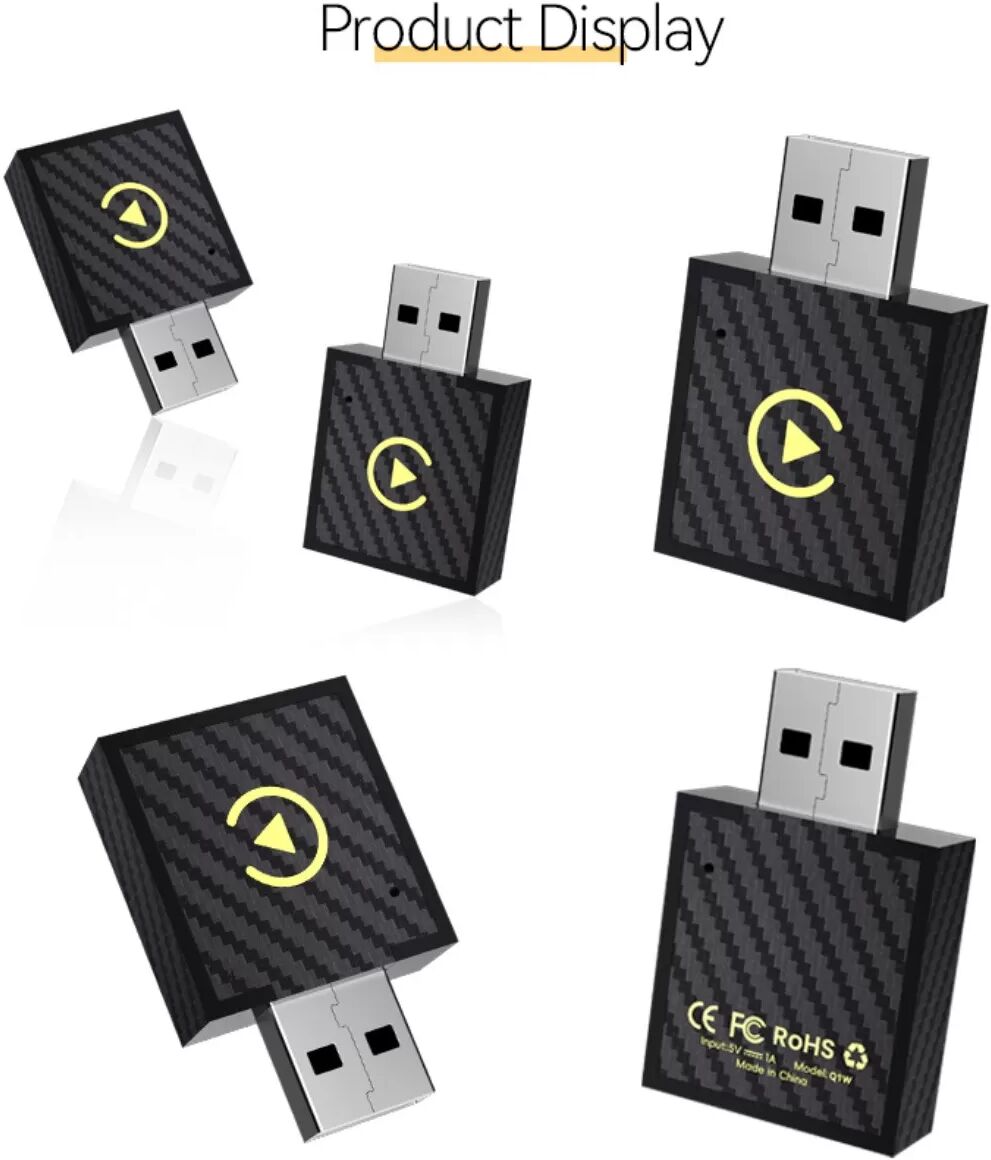
INF Smart Carplay & Android Auto Kabelloser Adapter: 2-in-1 LösungRüsten Sie Ihr Auto mit dem 2-in-1 Carplay & Android Auto kabellosen Adapter auf. Genießen Sie nahtlose kabellose Konnektivität, intelligente Sprachsteuerung und einfache Plug-and-Play-Installation, kompatibel mit Autos, die kabelgebundenes Carplay unterstützen. Nahtlose kabellose Verbindung: Erleben Sie die Freiheit von kabellosem Carplay und Android Auto mit diesem 2-in-1 Adapter. Keine lästigen Kabel mehr; verbinden Sie einfach Ihr Smartphone über Bluetooth und WLAN, um eine nahtlose Verbindung zum Infotainmentsystem Ihres Autos zu genießen. Dies ermöglicht Ihnen den Zugriff auf Navigation, Musik, Anrufe und Nachrichten auf dem Display Ihres Autos, ohne Ihr Telefon physisch anschließen zu müssen. Perfekt für Fahrer, die Wert auf Komfort und ein aufgeräumtes Fahrerlebnis legen, und sorgt für einen einfachen und schnellen Zugriff auf Smartphone-Funktionen während der Fahrt, kompatibel mit originalen Fahrzeugsteuerungen wie Mikrofon, Touchscreen und Tasten. Verbessertes Fahrerlebnis: Transformieren Sie Ihr Fahrerlebnis mit intelligenter Sprachsteuerung und einer benutzerfreundlichen Oberfläche. Dieser Adapter unterstützt originale Fahrzeugsteuerungen wie Mikrofon, Touchscreen und Tasten, sodass Sie mühelos durch Menüs navigieren, Anrufe tätigen und Musik abspielen können. Profitieren Sie von einer sichereren und angenehmeren Fahrt, bei der Sie sich auf die Straße konzentrieren können und gleichzeitig Zugriff auf Ihre Lieblings-Apps und -Funktionen haben. Das Gerät passt sich automatisch an die Auflösung Ihres Bildschirms an und liefert eine optimale visuelle Klarheit, wodurch die Integration von Smartphone-Funktionen in das vorhandene System Ihres Fahrzeugs vereinfacht wird, kompatibel mit Autos, die kabelgebundenes Carplay unterstützen und dem Carplay-Protokoll entsprechen. Kompakt & Plug-and-Play: Das schlanke und kompakte Design dieses Adapters sorgt dafür, dass er sich nahtlos in den Innenraum Ihres Autos integriert, ohne andere Funktionen zu behindern. Die Plug-and-Play-Funktionalität macht die Installation mühelos - schließen Sie den Adapter einfach über das mitgelieferte Typ-C-Kabel an und genießen Sie sofort kabelloses Carplay und Android Auto. Seine geringe Größe (4 cm x 2,35 cm x 0,85 cm) sorgt dafür, dass er unauffällig bleibt und gleichzeitig leistungsstarke Konnektivitätsfunktionen bietet. Er wurde für eine mühelose Einrichtung und Verwendung entwickelt und bietet eine zuverlässige und sofortige Verbindung, wodurch jedes kompatible Auto zu einem intelligenten, vernetzten Fahrzeug aufgerüstet wird, kompatibel mit originalen Fahrzeugeinstellungen. Spezifikationen: Farbe: Schwarz Abmessungen: Länge 4 cm x Breite 2.35 cm x Höhe 0.85 cm Material: ABS Spannung: 5V Konnektivität: Bluetooth/WLAN Eingang: Type-C Ausgang: Type-C/USB Sprachsteuerung: Intelligente Sprache Auflösung: Adaptiver Bildschirm Das Paket beinhaltet: 1 x Carplay & Android Auto Kabelloser Adapter Box 1 x Kabel 1 x Benutzerhandbuch29,19 €*Versand: 0,00 €Sichere Weiterleitung zum Anbieter
-
Wo soll ich in Android Studio anfangen?
In Android Studio solltest du am besten mit der Erstellung eines neuen Projekts beginnen. Wähle dazu die Option "Neues Projekt erstellen" aus und folge den Anweisungen des Einrichtungsassistenten. Anschließend kannst du mit dem Design der Benutzeroberfläche und der Implementierung der Funktionalitäten deiner App beginnen. Es ist auch hilfreich, sich mit den grundlegenden Konzepten von Android-Entwicklung vertraut zu machen, wie z.B. Activities, Fragments und Layouts. **
-
Warum stürzt die Android Studio App ab?
Es gibt verschiedene Gründe, warum die Android Studio App abstürzen kann. Dies kann auf einen Fehler im Programmcode, unzureichende Ressourcen auf dem Gerät oder Konflikte mit anderen installierten Apps zurückzuführen sein. Es kann auch vorkommen, dass die App aufgrund von Inkompatibilitäten mit der Android-Version oder anderen Systemkomponenten abstürzt. **
-
Was tun, wenn Android Studio nicht funktioniert?
Wenn Android Studio nicht funktioniert, gibt es mehrere mögliche Lösungen. Zuerst sollte man sicherstellen, dass die neueste Version von Android Studio installiert ist und alle Updates durchgeführt wurden. Falls das Problem weiterhin besteht, kann man versuchen, das Projekt neu zu erstellen oder den Cache von Android Studio zu leeren. Wenn das alles nicht hilft, kann es auch hilfreich sein, das Programm neu zu installieren oder den Support von Android Studio zu kontaktieren. **
-
Erkennt Android Studio mein Samsung-Gerät nicht?
Es gibt mehrere mögliche Gründe, warum Android Studio Ihr Samsung-Gerät nicht erkennt. Zunächst sollten Sie sicherstellen, dass Sie die neueste Version von Android Studio und die erforderlichen Treiber für Ihr Samsung-Gerät installiert haben. Überprüfen Sie auch, ob USB-Debugging auf Ihrem Gerät aktiviert ist und ob Sie das Gerät über ein USB-Kabel mit Ihrem Computer verbunden haben. Wenn das Problem weiterhin besteht, können Sie versuchen, das USB-Kabel zu wechseln oder einen anderen USB-Anschluss zu verwenden. **
* Alle Preise verstehen sich inklusive der gesetzlichen Mehrwertsteuer und ggf. zuzüglich Versandkosten. Die Angebotsinformationen basieren auf den Angaben des jeweiligen Shops und werden über automatisierte Prozesse aktualisiert. Eine Aktualisierung in Echtzeit findet nicht statt, so dass es im Einzelfall zu Abweichungen kommen kann. ** Hinweis: Teile dieses Inhalts wurden von KI erstellt.